
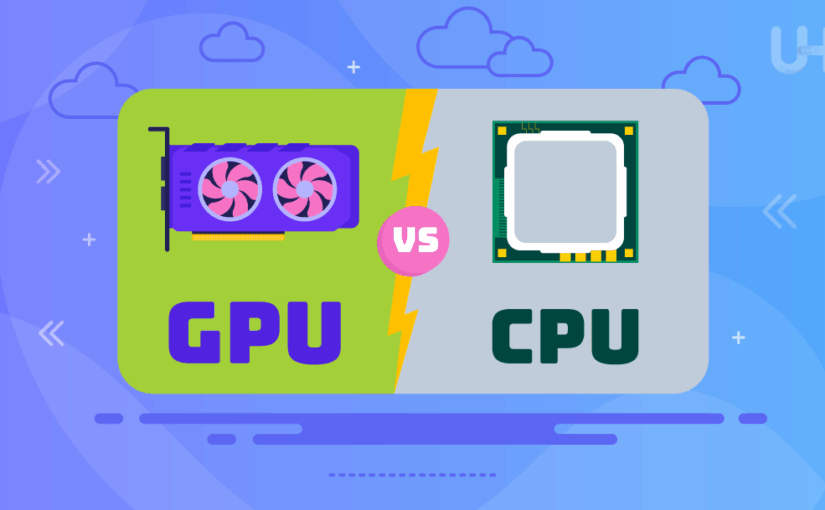
GPU ve CPU Arasındaki Farklar Nelerdir? Detaylı Karşılaştırma

Bilgisayar sistemlerinin performansını belirleyen iki kritik bileşen, CPU (Merkezî İşlem Birimi) ve GPU (Grafik İşleme Birimi)’dur. İsim benzerliklerine rağmen, bu iki bileşen farklı görevlerde özelleşmiş yapıya sahiptirler ve bilgisayarın farklı işlem ihtiyaçlarına yanıt verirler.

CPU Nedir?

CPU, İngilizce adıyla Central Processing Unit, bilgisayarın “beyni” olarak kabul edilir. Sistemdeki ana işlem gücünü sağlar ve işletim sistemi dahil her tür yazılımın çalışması için gerekli komutları yürütür.

Bir CPU genellikle şu görevleri yerine getirir:

  • Yazılım talimatlarını yorumlama ve işleme
  • Mantıksal ve aritmetik işlemleri gerçekleştirme
  • Bellek yönetimi
  • İşlem sıralamasını ve yürütme mantığını sağlama

Günümüzde CPU’lar genellikle çok çekirdekli mimarilere sahip olup, böylece aynı anda birden fazla görevi eş zamanlı yürütebilirler. Ancak, CPU’nun temel özelliği daha çok seri görevlerde yüksek performans sunmasıdır.

GPU Nedir?

GPU, yani Graphics Processing Unit (Grafik İşleme Birimi), başlangıçta ekran kartlarında grafik işlemleri yapmak için geliştirilmiş özel amaçlı bir işlemcidir. GPU’lar, özellikle paralel hesaplamalar gerektiren işlemlerde üstün performans sağlar.

GPU’lar genellikle şu görevler için kullanılır:

  • Grafik oluşturma ve görüntü işleme
  • Oyunlarda üç boyutlu nesnelerin hesaplanması ve animasyonlar
  • Video düzenleme ve işleme
  • Yapay zekâ ve makine öğrenimi algoritmalarının eğitimi
  • Kriptografi, kripto madencilik ve veri analizi gibi karmaşık matematiksel işlemler

GPU’lar binlerce çekirdeğe sahip olup, büyük ölçekli paralel hesaplamalar yapabilme kabiliyetine sahiptir. Bu özellikleri, onları özellikle hesap yoğunluklu görevlerde vazgeçilmez kılar.

CPU ile GPU Arasındaki Temel Farklar Nelerdir?

İşte CPU ve GPU arasındaki temel farkları ayrıntılı olarak inceleyelim:

1. Mimari Yapı

  • CPU: Az sayıda çekirdek ile (genelde 4-32 arasında değişir), her çekirdek karmaşık işlemleri hızlı şekilde gerçekleştirebilen yapıdadır.
  • GPU: Binlerce çekirdeğe sahiptir ancak bu çekirdeklerin her biri basit görevleri yerine getirir ve aynı anda paralel olarak çalışırlar.

2. Performans ve İşlem Kapasitesi

  • CPU: Daha çok seri işlemlerde ve karmaşık komutların yorumlanmasında yüksek performans sunar. İşlem kapasitesi daha düşük paralellik, ancak daha yüksek bireysel çekirdek hızı ile tanımlanır.
  • GPU: Paralel işlemlerle baş edebilmek için tasarlandığından, özellikle eş zamanlı işleme gerektiren görevlerde çok daha üstündür.

3. Güç ve Enerji Tüketimi

  • CPU: Genel amaçlı işlemlerde düşük enerji tüketir, ancak yoğun hesaplama görevlerinde enerji tüketimi belirgin biçimde artabilir.
  • GPU: Özellikle yoğun paralel hesaplamalar sırasında yüksek enerji tüketimine ulaşabilir. Bununla birlikte, görev başına enerji verimliliği genellikle CPU’ya kıyasla daha yüksektir.

4. Kullanım Alanları

  • CPU: İşletim sistemleri, web tarayıcıları, ofis uygulamaları ve genel bilgisayar işlemleri gibi genel amaçlı uygulamalarda kullanılır.
  • GPU: Grafik işleme, oyun, video düzenleme, yapay zekâ eğitim süreçleri, bilimsel hesaplamalar gibi alanlarda tercih edilir.

GPU Kullanım Alanlarının Genişlemesi

Son yıllarda, GPU’ların uygulama alanları grafik oluşturmanın çok ötesine geçmiştir. GPU’lar günümüzde özellikle makine öğrenimi ve yapay zekâ alanlarında yaygın olarak kullanılmaktadır. Derin öğrenme algoritmalarının eğitimi, devasa veri kümelerinin işlenmesi, görüntü ve video analizi gibi karmaşık ve paralel hesaplamalar GPU’lar sayesinde çok daha hızlı bir biçimde gerçekleştirilebilir hâle gelmiştir.

Hangisi Daha İyi? CPU mu GPU mu?

Hangi işlem biriminin daha iyi olduğunun cevabı, yapılacak göreve göre değişir. Genel amaçlı ve karmaşık seri görevlerde CPU’lar daha etkilidir. Paralel ve büyük ölçekli hesaplamalar içeren işlemler söz konusu olduğunda ise GPU’lar ön plana çıkar. Günümüz bilgisayarları, genellikle CPU ve GPU’yu birlikte kullanarak, farklı görevlerde optimum performans sunmayı hedefler.


Özet Olarak

CPU ve GPU, farklı ihtiyaçları karşılayan iki güçlü donanım bileşenidir. CPU’lar genel işlem gücüne odaklanırken, GPU’lar paralel işlem yeteneğine sahiptir ve bu nedenle yoğun hesaplama görevlerinde üstünlük sağlar. Doğru kullanım alanına uygun işlem birimini seçmek, bilgisayar performansını optimize etmek açısından son derece önemlidir.
MCP Server Nedir? Avantajları, Kullanım Alanları ve WordPress İçin En İyi Uygulamalar

Günümüzde dijital varlığınızı sürdürmek için en önemli ihtiyaçlardan biri güvenilir ve performanslı sunucu çözümleridir. MCP Server, bu alanda işletmelerin ve geliştiricilerin sıklıkla tercih ettiği yenilikçi sunucu çözümlerinden biridir. Bu yazımızda MCP Server nedir, avantajları nelerdir, hangi alanlarda kullanılır ve WordPress siteleri için neden ideal olduğunu detaylarıyla açıklıyoruz.

MCP Server Nedir?

MCP (Managed Cloud Provider) Server, bulut tabanlı yönetilen sunucu hizmetidir. Kullanıcılara sunucu yönetimi, güvenlik, optimizasyon ve bakım süreçleri gibi kritik işlemleri tamamen veya kısmen sağlayan bu sistem, web sitesi sahiplerine ve geliştiricilere odaklanmaları gereken asıl işlerine daha fazla vakit ayırma olanağı tanır.

MCP Server Avantajları

1. Üst Düzey Güvenlik

MCP Server, web sitelerinin karşılaşabileceği güvenlik risklerine karşı sürekli izleme ve önlem sağlayarak, kullanıcılarına üst düzey koruma sunar.

2. Kolay Yönetim ve Kullanıcı Dostu Arayüz

Kullanımı kolay, yönetim paneli sayesinde teknik detaylarla uğraşmadan sunucularınızı yönetebilirsiniz.

3. Performans ve Hız

Cloud teknolojisi ile donatılmış MCP sunucuları, yüksek ziyaretçi trafiğine dahi sorunsuz şekilde cevap verebilecek güçte performans sağlar.

4. Esneklik ve Ölçeklenebilirlik

Trafiğiniz arttığında kaynaklarınızı kolayca yükseltebilir veya azaltabilirsiniz. Bu özellik, sitenizin sürekli ideal performansta çalışmasını garanti eder.

MCP Server Kullanım Alanları

MCP Server, aşağıdaki kullanım alanlarında sıklıkla tercih edilir:

  • E-ticaret Siteleri: Yoğun trafiğe maruz kalan online mağazalar için idealdir.
  • Kurumsal Web Siteleri: Güvenlik ve kesintisiz erişim gerektiren kurumsal platformlarda kullanılır.
  • Medya ve İçerik Siteleri: İçerik yoğun sitelerde hızlı yükleme süreleri sağlar.

MCP Server’ın WordPress ile Uyumu

WordPress siteleri için MCP Server tercih etmenin avantajları şöyledir:

1. Hızlı WordPress Optimizasyonu

MCP Server, WordPress’e özel optimizasyon seçenekleri sunarak sitenizin yüklenme hızını arttırır.

2. Otomatik Yedekleme ve Kurtarma

WordPress verilerinizi düzenli olarak otomatik yedekler ve olası sorunlarda hızla geri dönüş sağlar.

3. Yönetilen Güncellemeler

WordPress sürümlerini, tema ve eklentileri otomatik veya yönetilen yöntemlerle günceller. Böylece güvenlik açıkları kapatılır ve performans sürekli olarak yükseltilir.

MCP Server İçin WordPress İpuçları ve En İyi Uygulamalar

  • Önbellekleme Sistemleri: WP Rocket, W3 Total Cache gibi eklentileri MCP Server ile entegre ederek maksimum hız sağlayabilirsiniz.
  • Resim Optimizasyonu: Smush veya ShortPixel gibi görsel optimizasyon araçları kullanarak performansı artırın.
  • CDN Kullanımı: Cloudflare veya diğer CDN hizmetlerini MCP Server ile birlikte kullanarak küresel yükleme sürelerini azaltabilirsiniz.

Sonuç

MCP Server, WordPress kullanıcıları için performans, güvenlik ve yönetim kolaylığı bakımından öne çıkan yenilikçi bir sunucu hizmetidir. Doğru uygulamalarla MCP Server’ın sunduğu avantajlardan maksimum faydayı sağlayabilir, sitenizi bir üst seviyeye taşıyabilirsiniz.

WordPress projeniz için güvenilir, ölçeklenebilir ve hızlı bir çözüm arıyorsanız MCP Server tam size göre!

IIS’de ASP.NET Core uygulaması yayımlama

Bu öğreticide, IIS sunucusunda bir ASP.NET Core uygulamasını barındırma gösterilmektedir.

Bu öğretici aşağıdaki konuları kapsar:

  • Windows Server’da .NET Core Barındırma Paketini yükleyin.
  • IIS Yöneticisinde bir IIS sitesi oluşturun.
  • bir ASP.NET Core uygulaması dağıtma.

Önkoşullar

  • Geliştirme makinesinde yüklü .NET Core SDK’sı.
  • Web Sunucusu (IIS) sunucu rolüyle yapılandırılmış Windows Server. Sunucunuz IIS ile web sitelerini barındıracak şekilde yapılandırılmamışsa, IIS ile Windows’ta Konak ASP.NET Core makalesinin IIS yapılandırması bölümündeki yönergeleri izleyin ve ardından bu öğreticiye dönün.

IIS yapılandırması ve web sitesi güvenliği, bu öğretici kapsamında olmayan kavramları içerir. Üretim uygulamalarını IIS’de barındırmadan önce Microsoft IIS belgelerindeki IIS kılavuzuna ve IIS ile barındırmaya ilişkin ASP.NET Core makalesine bakın.

Bu öğretici kapsamında olmayan IIS barındırma için önemli senaryolar şunlardır:

.NET Core Barındırma Paketini Yükleme

IIS sunucusuna .NET Core Barındırma Paketini yükleyin. Paket .NET Core Çalışma Zamanını, .NET Core Kitaplığı’nı ve ASP.NET Core Modülünü yükler. Modül ASP.NET Core uygulamalarının IIS’nin arkasında çalıştırılmasına olanak tanır.

Aşağıdaki bağlantıyı kullanarak yükleyiciyi indirin:

Geçerli .NET Core Barındırma Paketi yükleyicisi (doğrudan indirme)

  1. Yükleyiciyi IIS sunucusunda çalıştırın.
  2. Sunucuyu yeniden başlatın veya komut kabuğunda komutunu çalıştırın net stop was /ynet start w3svc .

IIS Sitesini oluşturma

  1. IIS sunucusunda, uygulamanın yayımlanan klasör ve dosyalarını içeren bir klasör oluşturun. Aşağıdaki adımda klasörün yolu, uygulamanın fiziksel yolu olarak IIS’ye sağlanır. Uygulamanın dağıtım klasörü ve dosya düzeni hakkında daha fazla bilgi için bkz. ASP.NET Core dizin yapısı.
  2. IIS Yöneticisinde, Bağlantılar panelinde sunucunun düğümünü açın. Siteler klasörüne sağ tıklayın. Bağlam menüsünden Web Sitesi Ekle‘yi seçin.
  3. Bir Site adı girin ve Oluşturduğunuz uygulamanın dağıtım klasörünün Fiziksel yolunu ayarlayın. Bağlama yapılandırmasını sağlayın ve Tamam’ı seçerek web sitesini oluşturun.

En üst düzey joker karakter bağlamaları (http://*:80/ ve http://+:80kullanılmamalıdır. En üst düzey joker karakter bağlamaları uygulamanızda güvenlik açıklarına neden olabilir. Bu durum hem güçlü hem de zayıf joker karakterler için geçerlidir. Joker karakterler yerine açık konak adları kullanın. Üst etki alanının tamamını denetliyorsanız alt etki alanı bağlamasının (örneğin *.mysub.com) böyle bir güvenlik riski yoktur (güvenlik açığı olan *.com bağlamasından farklı olarak). Bkz. RFC 9110: HTTP Semantiği (Bölüm 7.2. Daha fazla bilgi için ana bilgisayar ve :authority).

  1. İşlem modeli kimliğinin düzgün izinlere sahip olduğunu onaylayın. Uygulama havuzunun (İşlem Modeli>Identity) varsayılan kimliği başka bir kimliğe ApplicationPoolIdentity değiştirilirse, yeni kimliğin uygulamanın klasörüne, veritabanına ve diğer gerekli kaynaklara erişmek için gerekli izinlere sahip olduğunu doğrulayın. Örneğin uygulama havuzu için uygulamanın dosyaları okuduğu ve yazdığı klasörlere okuma ve yazma erişimi gerekir.

ASP.NET Core Razor Sayfaları uygulaması oluşturma

Sayfalar uygulaması oluşturmak Razor için ASP.NET Core kullanmaya başlama öğreticisini izleyin.

Uygulamayı oluşturun ve dağıtın

Uygulama yayımlamak , bir sunucu tarafından barındırılabilir derlenmiş bir uygulama oluşturmak anlamına gelir. Uygulama dağıtma, yayımlanan uygulamayı bir barındırma sistemine taşımak anlamına gelir. Yayımlama adımı .NET Core SDK’sı tarafından işlenirken, dağıtım adımı çeşitli yaklaşımlarla işlenebilir. Bu öğretici, aşağıdaki durumlarda klasör dağıtım yaklaşımını benimser:

  • Uygulama bir klasörde yayımlanır.
  • Klasörün içeriği IIS sitesinin klasörüne taşınır (IIS Yöneticisinde sitenin Fiziksel yolu ).

Visual Studio

.NET Core CLI

Mac için Visual Studio

  1. Uygulama bir klasörde yayımlanır.
  2. Klasörün içeriği IIS sitesinin klasörüne taşınır (IIS Yöneticisinde sitenin Fiziksel yolu ).
  1. Komut kabuğunda uygulamayı yayın yapılandırmasında dotnet publish komutuyla yayımlayın :

dotnet publish –configuration Release

  1. Klasörün içeriğini bin/Release/{TARGET FRAMEWORK}/publish , sitenin IIS Yöneticisindeki Fiziksel yolu olan sunucudaki IIS site klasörüne taşıyın.
  1. Çözüm’de projeye sağ tıklayın ve Klasöre Yayımla’yı > seçin.
  2. Klasör seçin yolunu ayarlayın.
    • Geliştirme makinesinde ağ paylaşımı olarak kullanılabilen IIS sitesi için bir klasör oluşturduysanız, paylaşımın yolunu sağlayın. Geçerli kullanıcının paylaşımda yayımlamak için yazma erişimi olmalıdır.
    • IIS sunucusundaki IIS site klasörüne doğrudan dağıtamıyorsanız, kaldırılabilir medyadaki bir klasöre yayımlayın ve yayımlanan uygulamayı, sitenin IIS Yöneticisindeki Fiziksel yolu olan sunucudaki IIS site klasörüne fiziksel olarak taşıyın. Klasörün içeriğini bin/Release/{TARGET FRAMEWORK}/publish , sitenin IIS Yöneticisindeki Fiziksel yolu olan sunucudaki IIS site klasörüne taşıyın.
  3. Yayımla düğmesini seçin.

Web sitesine göz atma

Uygulamaya ilk isteği aldıktan sonra tarayıcıda erişilebilir. Site için IIS Yöneticisinde oluşturduğunuz uç nokta bağlamasında uygulamaya bir istek gönderin.

Sonraki adımlar

Bu öğreticide, şunların nasıl yapıldığını öğrendiniz:

  • Windows Server’da .NET Core Barındırma Paketini yükleyin.
  • IIS Yöneticisinde bir IIS sitesi oluşturun.
  • bir ASP.NET Core uygulaması dağıtma.

IIS’de ASP.NET Core uygulamaları barındırma hakkında daha fazla bilgi edinmek için IIS’ye Genel Bakış makalesine bakın: